AutocutSound
Ein Sound und seine Variationen werden zu einem Asset: door.Play(audioSource) spielt zufällig eine ab, nie zweimal hintereinander dieselbe.
 Otocut
DE
Otocut öffnen
Otocut
DE
Otocut öffnen
Unity
Nimm deine Sounds nacheinander auf: Otocut trennt sie, benennt sie und exportiert einen Ordner für Assets, mit den .meta-Dateien und einem AutocutSound-Asset pro Sound, das eine zufällige Variation abspielt.
Kostenlos, ohne Anmeldung, nichts wird hochgeladen.
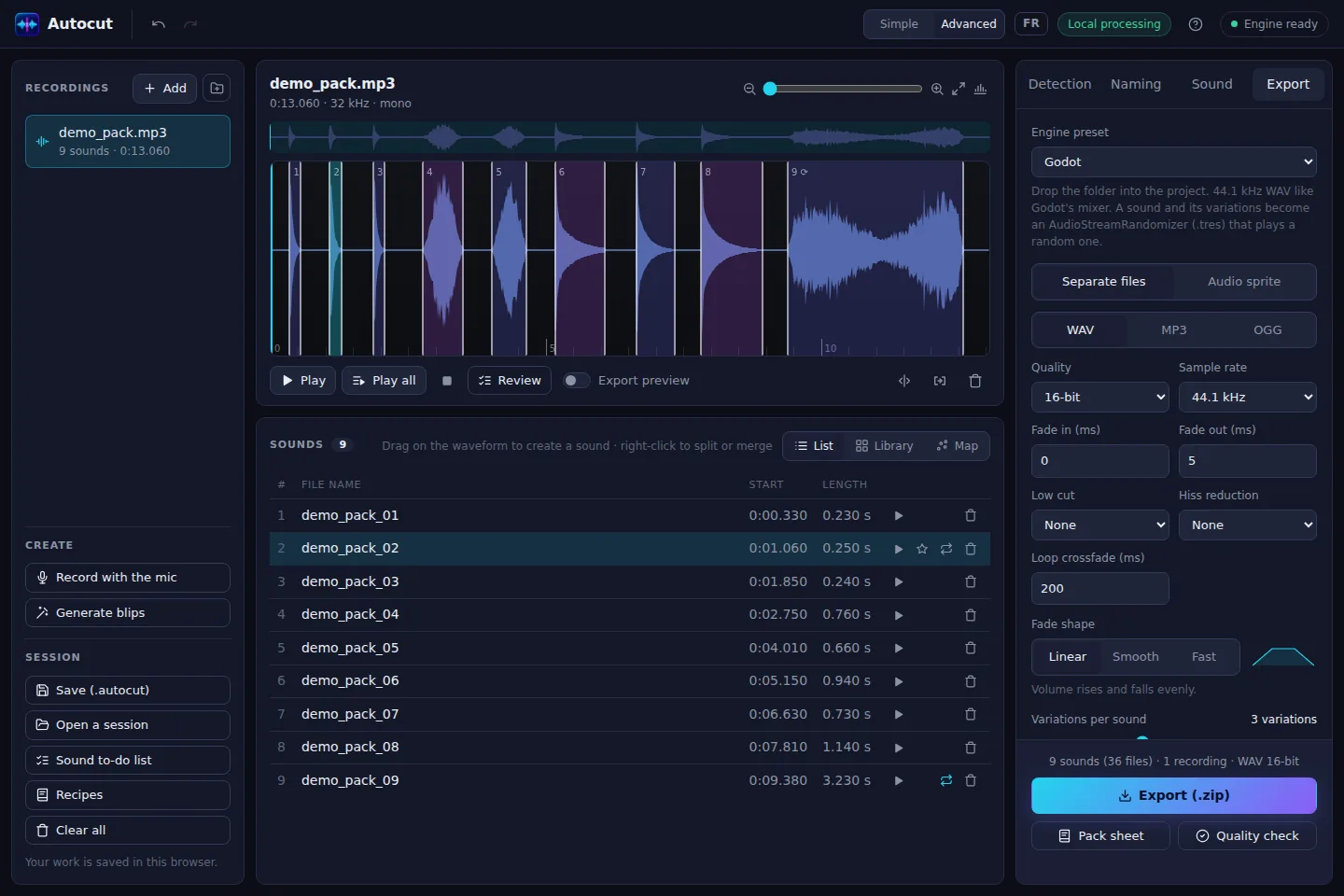
Ein Sound und seine Variationen werden zu einem Asset: door.Play(audioSource) spielt zufällig eine ab, nie zweimal hintereinander dieselbe.
Die Importeinstellungen sind fertig: Leg den Ordner in Assets, fertig.
Jeder Sound in etwas höheren oder tieferen, lauteren oder leiseren Versionen, gegen Wiederholung.
Atmos, die sich nahtlos wiederholen, mit einstellbarer Überblendung.
LUFS-Normalisierung und getrimmte Stille: alle Sounds auf demselben Pegel.
Wenn dein Projekt Middleware nutzt, ordnen die Voreinstellungen FMOD und Wwise die Variationen für dich.
Öffne Otocut und leg dein Video oder deine Aufnahme ab: Otocut findet sofort jeden Abschnitt, der durch Stille getrennt ist.
Klick auf einen Abschnitt, um ihn zu hören, zieh an den Rändern, teile oder lösche, was nicht passt.
Hol dir ein .zip mit allem, was du brauchst, bereit zum Veröffentlichen oder für deine Software.
WAV mit 16 Bit in der Original-Abtastrate, die Unity beim Import auf seine Weise komprimiert.
AutocutSound.cs liegt im .zip; behalte nur eine Kopie, wenn du mehrere Packs importierst.
Es gibt auch Voreinstellungen für Godot, Unreal, RPG Maker, Web, FMOD und Wwise.
Weitere Einsatzzwecke