Ohne Stille, ohne „äh“
Die Audio- oder Videofassung ohne Stille und ohne die gefundenen Zögerlaute, mit der Pause, die du zwischen den Sätzen willst.
 Otocut
DE
Otocut öffnen
Otocut
DE
Otocut öffnen
Podcasts und Interviews
Leg die Aufnahme ab, Audio oder Video: Otocut findet jeden Satz, entfernt die Stille und gibt dir den Schnitt, das Transkript und die Untertitel. Alles passiert auf deinem Computer.
Kostenlos, ohne Anmeldung, nichts wird hochgeladen.
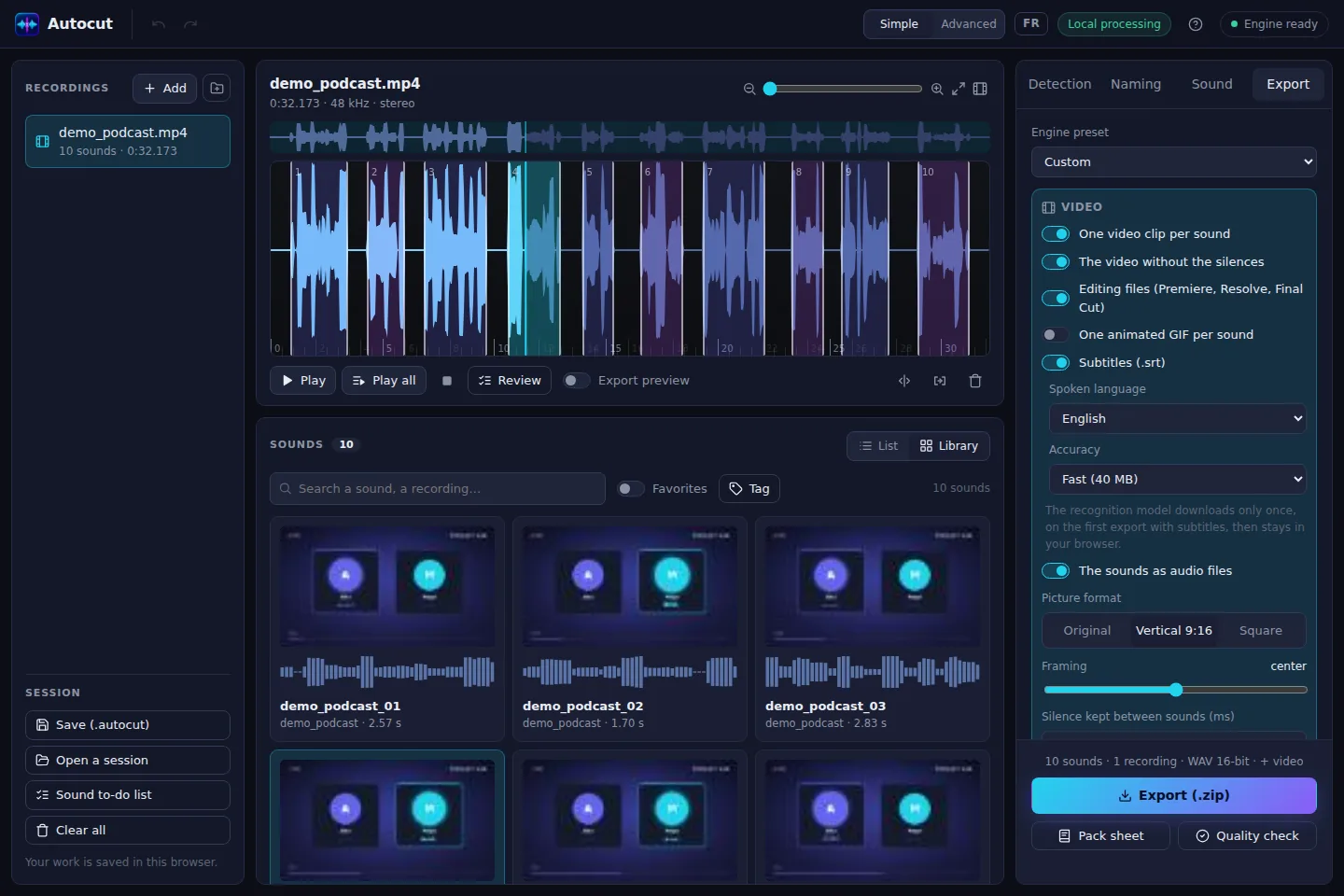
Die Audio- oder Videofassung ohne Stille und ohne die gefundenen Zögerlaute, mit der Pause, die du zwischen den Sätzen willst.
Podcast-Lautheit (-16 LUFS), Low-Cut gegen Rumpeln und Rauschminderung, für dich eingestellt mit dem Zweck „Video oder Podcast“.
Der ganze Text mit Zeiten, Kapitel für die YouTube-Beschreibung und eine Textansicht, um einen Satz mit einem Klick zu schneiden.
.srt-Dateien für die ganze Folge und jeden Ausschnitt, oder die Wörter ins Bild eingebrannt.
Die Schnitte für Premiere, DaVinci Resolve und Final Cut, auf deiner Originaldatei, ohne Neukodierung.
Ein Clip pro Satz, hochkant für soziale Netzwerke, oder ein animiertes Audiogramm, wenn dein Podcast nur Audio ist.
Öffne Otocut und leg dein Video oder deine Aufnahme ab: Otocut findet sofort jeden Abschnitt, der durch Stille getrennt ist.
Klick auf einen Abschnitt, um ihn zu hören, zieh an den Rändern, teile oder lösche, was nicht passt.
Hol dir ein .zip mit allem, was du brauchst, bereit zum Veröffentlichen oder für deine Software.
Nein. Zerlegen, Bereinigen und Spracherkennung laufen in deinem Browser. Nur die Seite und das Erkennungsmodell werden heruntergeladen, einmalig.
Ja. Leg eine WAV-, MP3- oder FLAC-Datei ab: Du bekommst den Ton ohne Stille, das Transkript, die Kapitel und die Untertitel.
Zieh die Ränder mit der Maus, füge einen Abschnitt zusammen oder teile ihn, dann exportiere. Strg + Z macht alles rückgängig.
Weitere Einsatzzwecke