AutocutSound
Un son et ses variantes deviennent une ressource : porte.Play(audioSource) en joue une au hasard, sans répéter la précédente.
 Otocut
FR
Ouvrir Otocut
Otocut
FR
Ouvrir Otocut
Unity
Enregistre tes sons à la suite : Otocut les sépare, les nomme et exporte un dossier à glisser dans Assets, avec les fichiers .meta et une ressource AutocutSound par son qui joue une variante au hasard.
Gratuit, sans inscription, rien n'est envoyé sur internet.
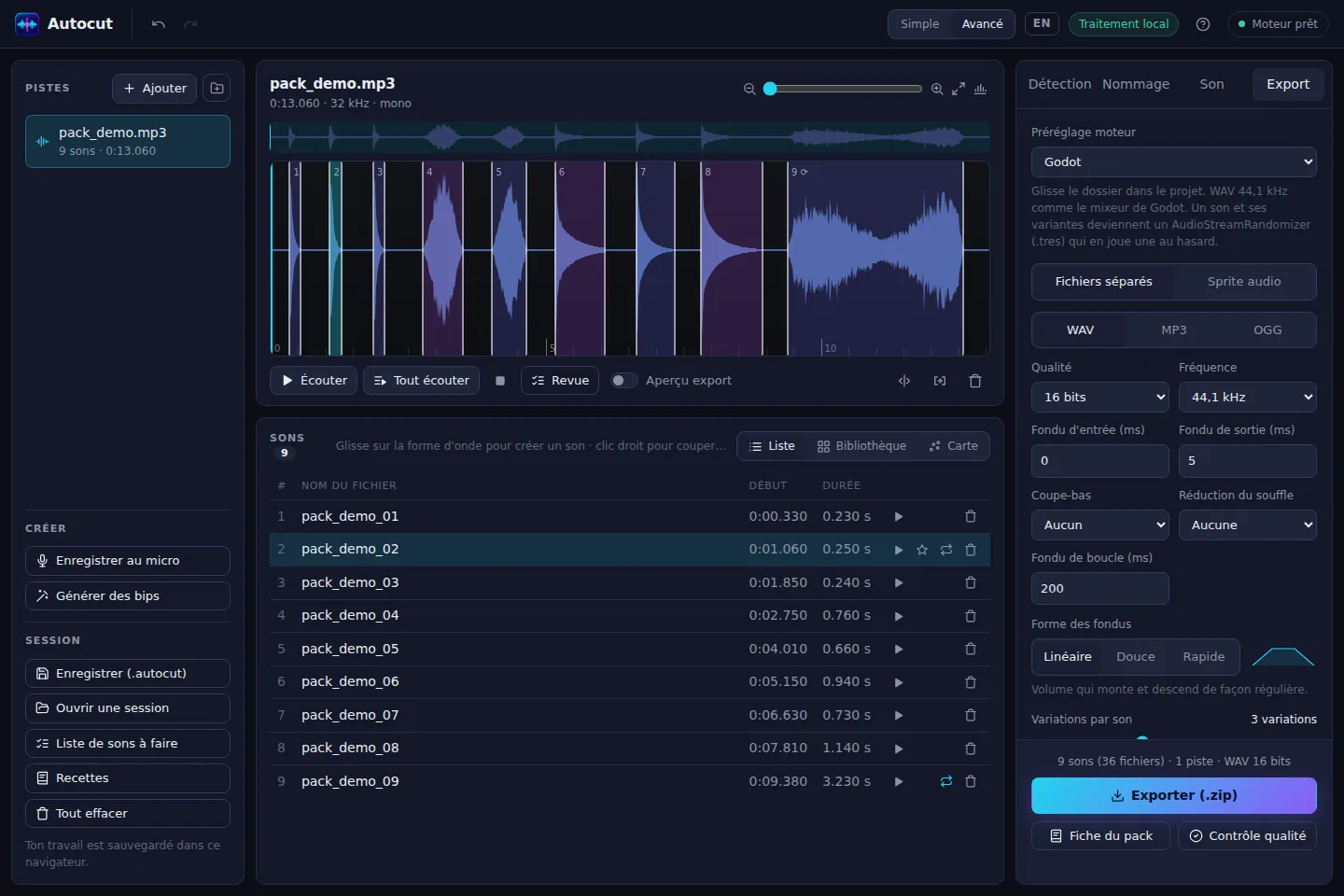
Un son et ses variantes deviennent une ressource : porte.Play(audioSource) en joue une au hasard, sans répéter la précédente.
Les réglages d'import sont prêts : glisse le dossier dans Assets, c'est tout.
Chaque son décliné un peu plus aigu ou grave, plus ou moins fort, contre l'effet répétitif.
Des ambiances qui bouclent sans coupure, avec un fondu enchaîné réglable.
Normalisation en LUFS et silences rognés : tous les sons au même niveau.
Si ton projet passe par un middleware, les préréglages FMOD et Wwise rangent les variantes pour toi.
Ouvre Otocut et dépose ta vidéo ou ta piste : Otocut repère aussitôt chaque passage séparé par un silence.
Clique sur un passage pour l'écouter, tire ses bords, coupe ou supprime ce qui ne va pas.
Récupère un .zip avec tout ce qu'il te faut, prêt à publier ou à glisser dans ton logiciel.
WAV 16 bits à la fréquence d'origine, que Unity compresse à sa façon à l'import.
AutocutSound.cs est fourni dans le .zip ; garde-en un seul exemplaire si tu importes plusieurs packs.
Il y a aussi des préréglages Godot, Unreal, RPG Maker, Web, FMOD et Wwise.
Autres usages