AutocutSound
Un sonido y sus variaciones se convierten en un asset: door.Play(audioSource) reproduce uno al azar, nunca el mismo dos veces seguidas.
 Otocut
ES
Abrir Otocut
Otocut
ES
Abrir Otocut
Unity
Graba tus sonidos seguidos: Otocut los separa, les pone nombre y exporta una carpeta para soltar en Assets, con los archivos .meta y un asset AutocutSound por sonido que reproduce una variación al azar.
Gratis, sin registro, no se sube nada.
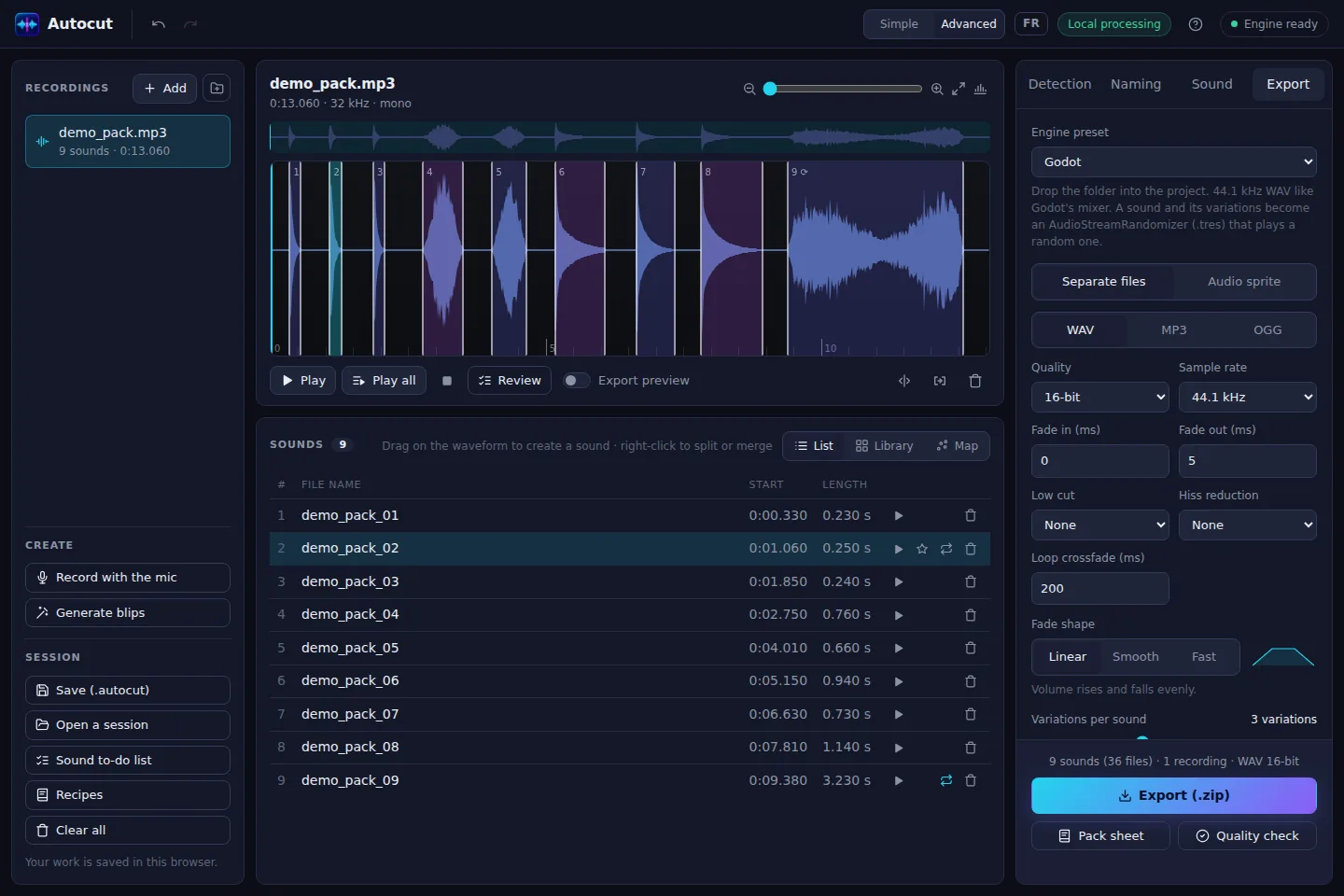
Un sonido y sus variaciones se convierten en un asset: door.Play(audioSource) reproduce uno al azar, nunca el mismo dos veces seguidas.
Los ajustes de importación están listos: suelta la carpeta en Assets y ya está.
Cada sonido en versiones un poco más agudas o graves, más fuertes o más suaves, para evitar la repetición.
Ambientes que se repiten sin cortes, con un fundido ajustable.
Normalización LUFS y silencios recortados: todos los sonidos al mismo nivel.
Si tu proyecto usa middleware, los preajustes FMOD y Wwise organizan las variaciones por ti.
Abre Otocut y suelta tu vídeo o grabación: Otocut encuentra al instante cada parte separada por un silencio.
Haz clic en una parte para oírla, arrastra sus bordes, divide o borra lo que sobra.
Obtén un .zip con todo lo que necesitas, listo para publicar o soltar en tu programa.
WAV de 16 bits a la frecuencia original, que Unity comprime a su manera al importar.
AutocutSound.cs viene en el .zip; conserva una sola copia si importas varios packs.
También hay preajustes para Godot, Unreal, RPG Maker, Web, FMOD y Wwise.
Otros usos