무음도 “음…”도 없이
무음과 감지된 머뭇거림을 뺀 오디오 또는 동영상 버전, 문장 사이에는 원하는 만큼 쉼을 둘 수 있어요.
 Otocut
KO
Otocut 열기
Otocut
KO
Otocut 열기
팟캐스트와 인터뷰
오디오든 동영상이든 녹음을 끌어다 놓으세요. Otocut이 모든 문장을 찾고, 무음을 없애고, 편집본, 대본, 자막을 만들어 줘요. 모든 것이 내 컴퓨터에서 이루어져요.
무료, 가입 없이, 아무것도 업로드되지 않아요.
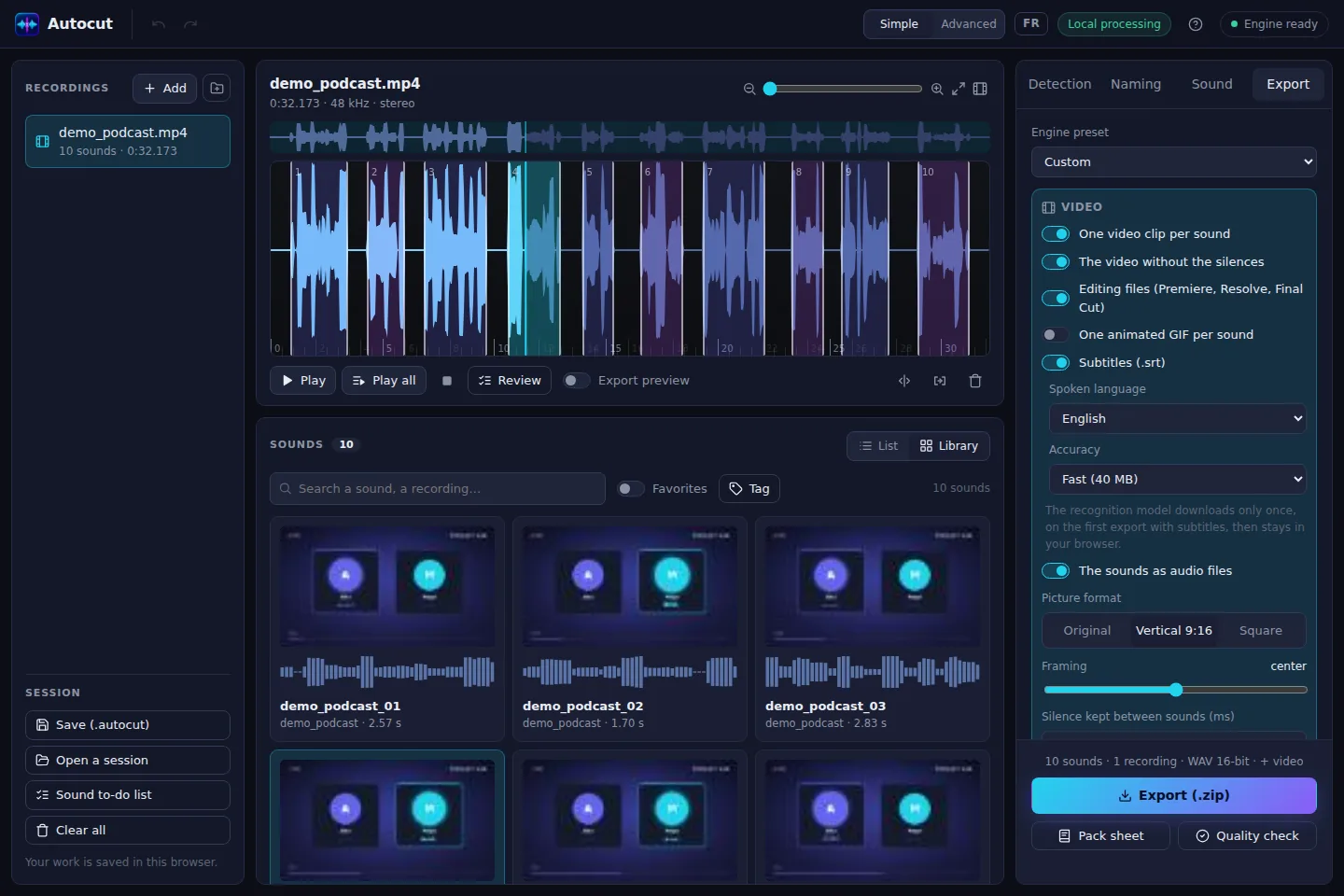
무음과 감지된 머뭇거림을 뺀 오디오 또는 동영상 버전, 문장 사이에는 원하는 만큼 쉼을 둘 수 있어요.
팟캐스트 음량(-16 LUFS), 웅웅거림을 막는 로우컷, 히스 감소. “동영상 또는 팟캐스트” 용도로 자동 설정돼요.
타이밍이 포함된 전체 텍스트, YouTube 설명란용 챕터, 클릭 한 번으로 문장을 자르는 텍스트 보기.
에피소드 전체와 각 발췌용 .srt 파일, 또는 화면에 입힌 단어.
Premiere, DaVinci Resolve, Final Cut용 컷. 원본 파일 그대로, 재인코딩 없이.
문장마다 SNS용 세로 클립, 오디오만 있는 팟캐스트라면 움직이는 오디오그램도.
Otocut을 열고 동영상이나 녹음을 끌어다 놓으세요. 무음으로 구분된 모든 부분을 바로 찾아요.
부분을 클릭해 듣고, 가장자리를 드래그하고, 필요 없는 건 분할하거나 삭제하세요.
필요한 모든 것이 든 .zip을 받아 바로 게시하거나 프로그램에 넣으세요.
아니요. 나누기, 정리, 음성 인식은 브라우저에서 이루어져요. 페이지와 인식 모델만 한 번 다운로드돼요.
네. WAV, MP3, FLAC을 끌어다 놓으면 무음을 뺀 오디오, 대본, 챕터, 자막을 받을 수 있어요.
마우스로 가장자리를 드래그하고, 부분을 병합하거나 분할한 뒤 내보내세요. Ctrl + Z로 모두 되돌릴 수 있어요.
다른 용도