無音も「えー」もなし
無音と検出したためらいを除いた音声版または動画版。文と文の間の間は好きな長さにできます。
 Otocut
JA
Otocut を開く
Otocut
JA
Otocut を開く
ポッドキャストとインタビュー
音声でも動画でも、録音をドロップするだけ。Otocut がすべての文を見つけ、無音を取り除き、編集データ、書き起こし、字幕を作ります。すべてお使いのコンピューター上で行われます。
無料、登録不要、何もアップロードされません。
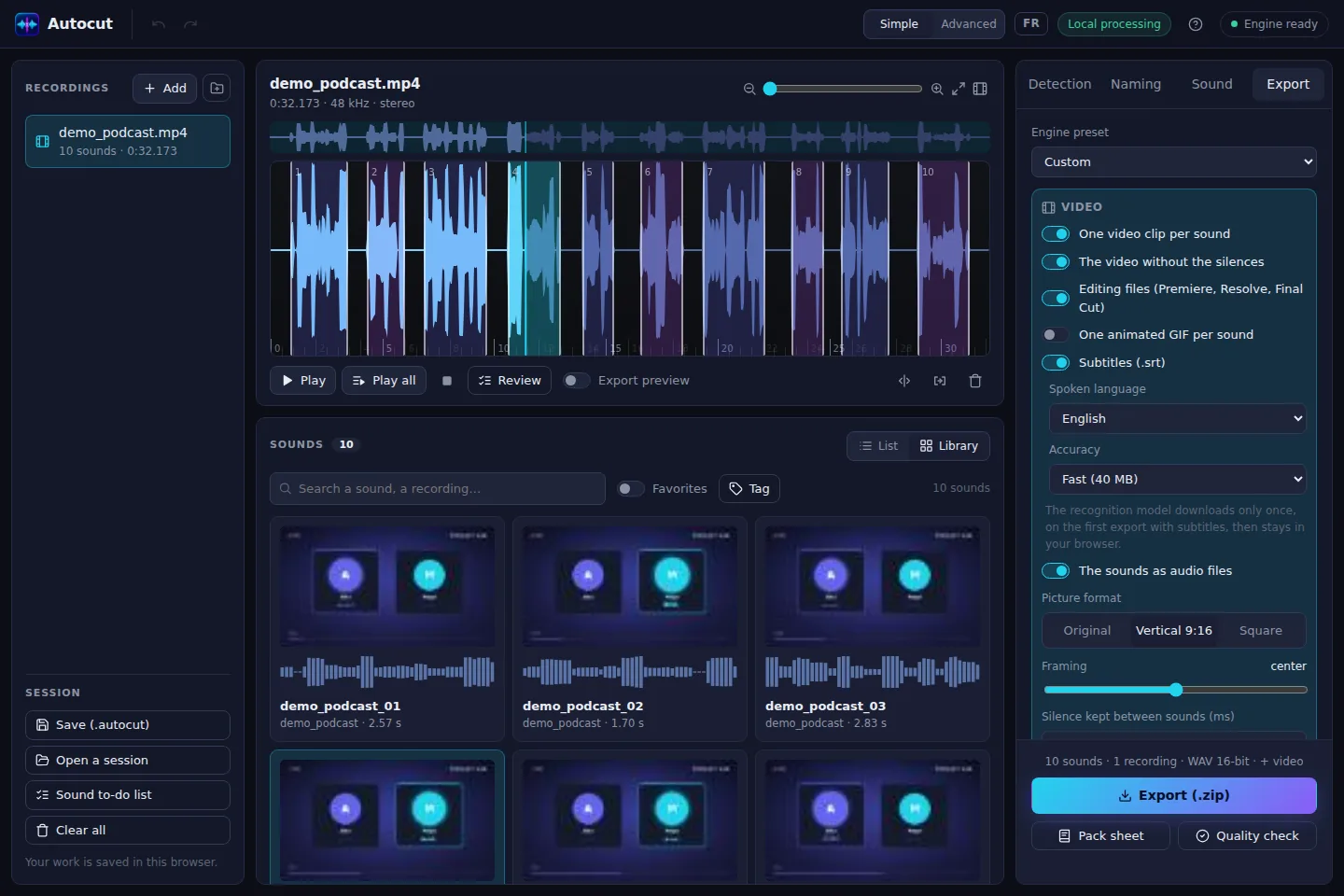
無音と検出したためらいを除いた音声版または動画版。文と文の間の間は好きな長さにできます。
ポッドキャスト向けの音量(-16 LUFS)、唸りを抑えるローカット、ヒスノイズ低減。用途「動画またはポッドキャスト」で自動設定されます。
タイミング付きの全テキスト、YouTube の概要欄用チャプター、ワンクリックで文をカットできるテキスト表示。
エピソード全体と各抜粋の .srt ファイル、または映像に焼き付けた字幕。
Premiere、DaVinci Resolve、Final Cut 用のカット。元のファイルのまま、再エンコードなし。
文ごとのクリップを SNS 向けの縦型で。音声のみのポッドキャストならアニメーション付きのオーディオグラムも。
Otocut を開いて動画や録音をドロップすると、無音で区切られた部分がすぐにすべて見つかります。
部分をクリックして聞き、端をドラッグし、不要なものは分割または削除します。
必要なものがすべて入った .zip を入手。そのまま公開したり、ソフトに読み込んだりできます。
いいえ。分割、クリーニング、音声認識はブラウザ内で行われます。ダウンロードされるのはページと認識モデルだけで、一度きりです。
はい。WAV、MP3、FLAC をドロップすれば、無音を除いた音声、書き起こし、チャプター、字幕が得られます。
マウスで端をドラッグし、部分を結合または分割してから書き出してください。Ctrl + Z ですべて元に戻せます。
ほかの使い方